
开始之前
READ ME教程来源于用户上传与互联网收集,真实性请自行斟酌。操作可能存在风险,请先保存资料。如教程侵犯您的权益,请邮件 fiimecn@163.com 下架。
教程正文
GUIDE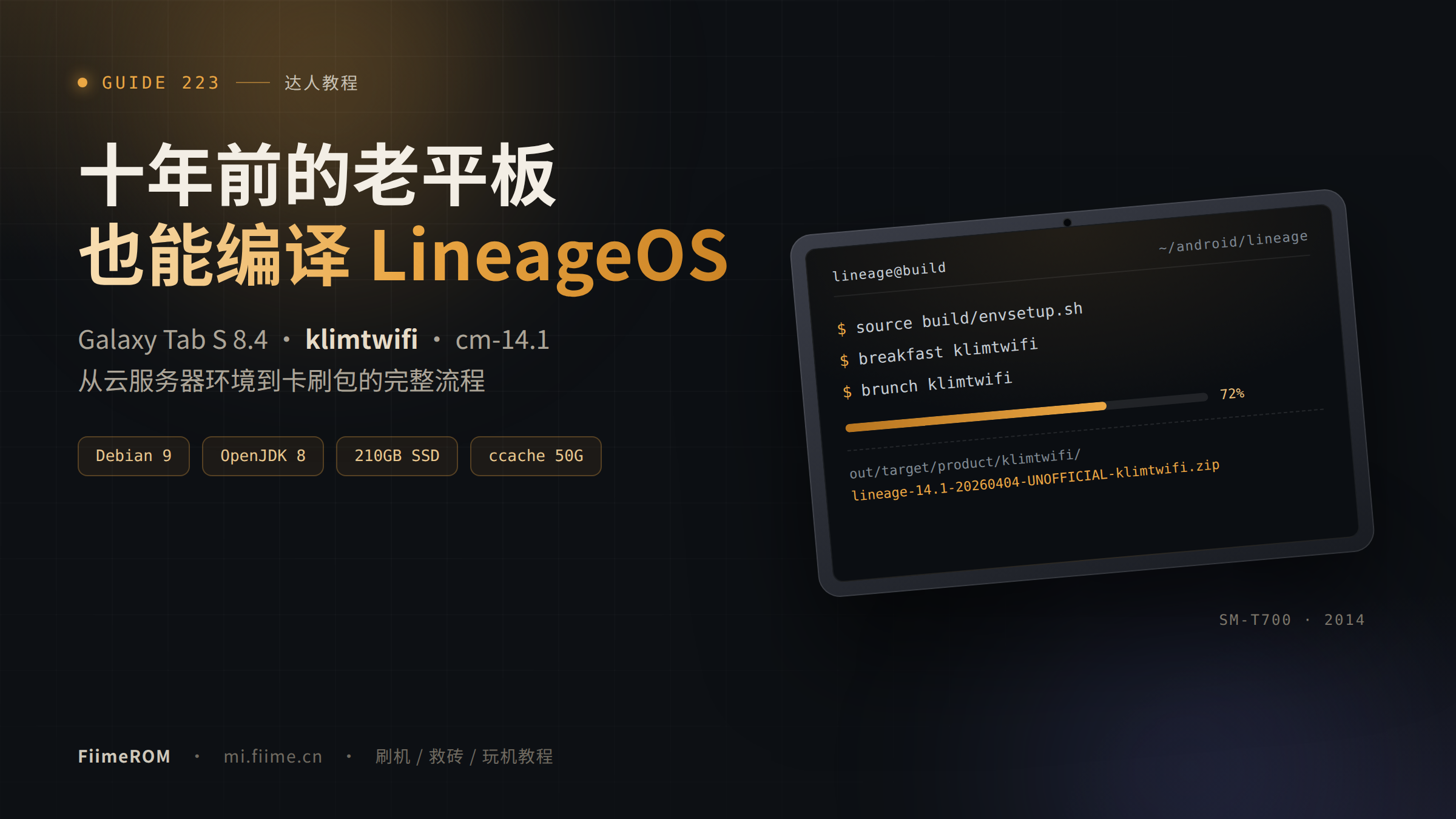
2014 年的 Galaxy Tab S 8.4(SM-T700,代号 klimtwifi)今天还在被不少人当阅读器、监控屏或者车载屏用。官方早已停更,但它的 LineageOS 14.1(Android 7.1,分支 cm-14.1)设备树是公开的,整条编译链路完整可跑。换句话说:只要有一台像样的 x86 服务器,你完全可以自己给它出一版带最新安全补丁的卡刷包。
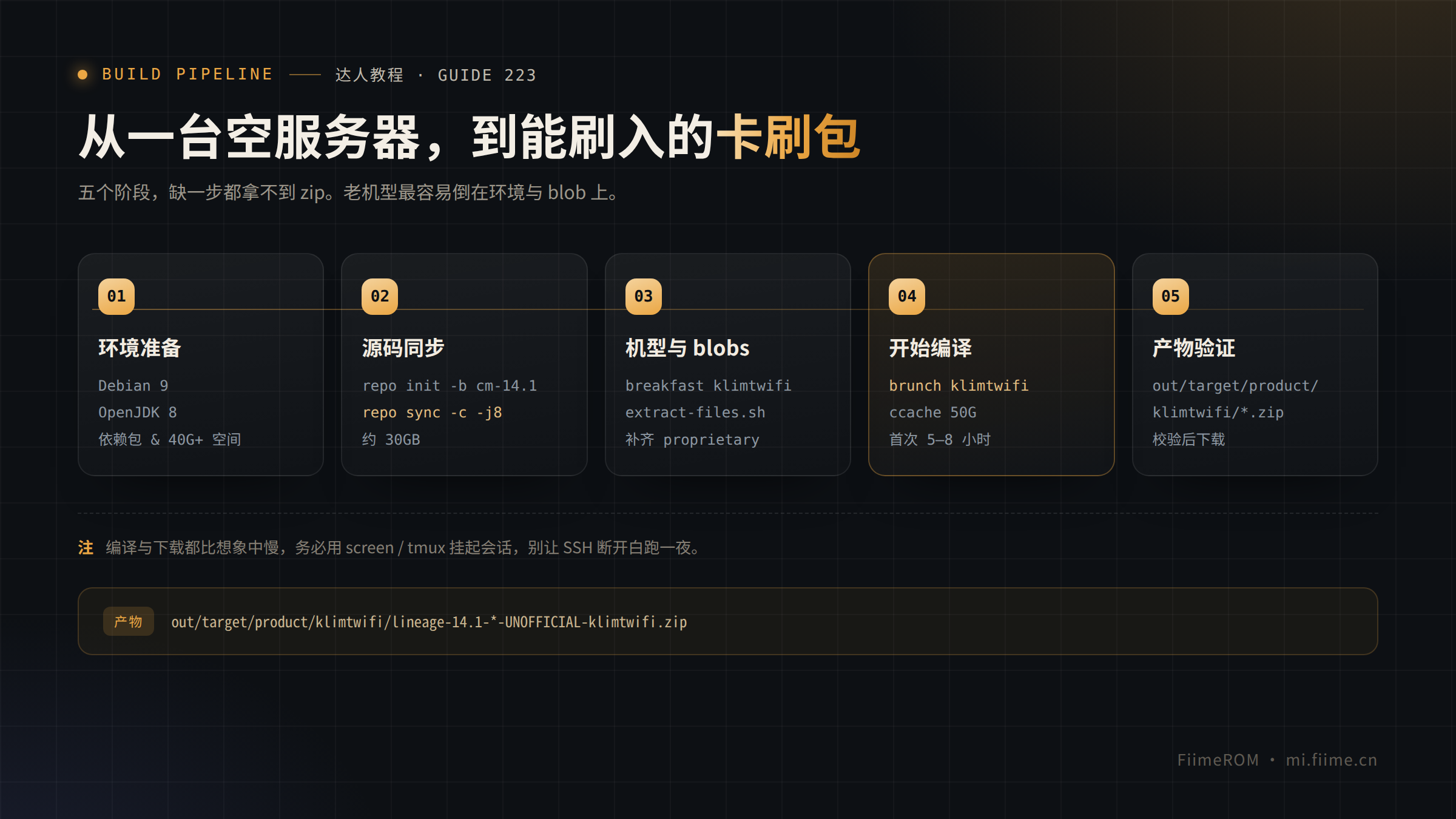
这篇教程把整条线走一遍:环境怎么装、源码怎么拉、机型怎么接、blobs 怎么补、编完怎么拿回来刷。老工具链的坑也会逐个列出,避免你在 5 小时的编译跑到 90% 时才看到一行红字。
编译老机型 ROM 属于典型的「耗时但不难」的活。真正让人卡住的从来不是命令本身,而是几年前的工具链在今天默认配置下集体失效。
先看清要准备什么
整套流程对硬件的要求比想象中高。Android 7.1 时代的源码已经有 30GB 上下,加上 out/ 中间产物和 ccache,磁盘给少了必然中途报 No space left on device。
| 项目 | 最低 | 推荐 |
|---|---|---|
| CPU | 2 核 | 4 核及以上(-j8 能跑满) |
| 内存 | 8 GB | 16 GB(并配 8G swap 兜底) |
| 磁盘 | 120 GB | 200 GB SSD |
| 系统 | Ubuntu 16.04 | Debian 9(stretch) |
| JDK | OpenJDK 8(不能用 11 / 17) | |
为什么强调 Debian 9?因为 Debian 10 起官方源里已经没有 OpenJDK 8 了,而 cm-14.1 的 Jack/javac 链路只认 8。省事的选择是直接开一台 Debian 9 的云主机;已经装了 Debian 10 的机器,要么换系统,要么自己补 JDK 8 的源,不建议硬撑。
另外提醒一句:能连到设备再动手。编译只需要源码,但补厂商 blobs 时往往要从机器里抽二进制文件,或者至少需要一个能刷 TWRP 的平板做验证。
第一步:搭一套能用的编译环境
1. 安装依赖
先更新系统,然后一次性把编译所需的库装上。这些包名在 Debian 9 上是可以直接 apt 到的:
sudo apt update && sudo apt upgrade -y

sudo apt install -y bc bison build-essential ccache curl flex \
  g++-multilib gcc-multilib git gnupg gperf imagemagick \
  lib32ncurses5-dev lib32readline-dev lib32z1-dev liblz4-tool \
  libncurses5 libncurses5-dev libsdl1.2-dev libssl-dev \
  libwxgtk3.0-dev libxml2 libxml2-utils lzop pngcrush rsync \
  schedtool squashfs-tools xsltproc zip zlib1g-dev \
  openjdk-8-jdk python2.7 screen
2. 把 Java 固定到 8
环境变量写在 ~/.bashrc 里最稳,注意别让系统自带的 JDK 配置覆盖它:
export JAVA_HOME=/usr/lib/jvm/java-8-openjdk-amd64
export PATH=$JAVA_HOME/bin:$PATH
java -version   # 必须输出 1.8.0_xxx
如果 java -version 显示的是 11 或 17,常见原因是安装 JDK 时 /usr/lib/jvm/java-8-openjdk-amd64 这个软链被解引用替换掉了。可以直接重建链接,让所有引用它的脚本都指回 8:
sudo ln -sfn /usr/lib/jvm/adoptopenjdk-8-hotspot-amd64 \
  /usr/lib/jvm/java-8-openjdk-amd64
update-alternatives --config java
3. 处理 Python 2 与 ccache
cm-14.1 的很多脚本 #!/usr/bin/env python 仍然指向 Python 2。Debian 9 默认只有 python3,所以要显式装 2.7 并切换默认:
sudo update-alternatives --install /usr/bin/python python /usr/bin/python2.7 1
python --version   # Python 2.7.x
ccache 能让第二次编译快上几倍,务必在拉源码前就打开:
export USE_CCACHE=1
export CCACHE_DIR=$HOME/.ccache
export CCACHE_EXEC=/usr/bin/ccache
ccache -M 50G
第二步:同步 cm-14.1 源码
装 repo 工具,然后初始化仓库。这里分支要选 cm-14.1,不是 lineage-20 那种新分支:
mkdir -p ~/bin
curl https://storage.googleapis.com/git-repo-downloads/repo > ~/bin/repo
chmod a+x ~/bin/repo
export PATH=$HOME/bin:$PATH

mkdir -p ~/android/lineage && cd ~/android/lineage
repo init -u https://github.com/LineageOS/android.git -b cm-14.1 --depth=1
repo sync -c -j8 --force-sync --no-clone-bundle --no-tags几个经验值:--depth=1 只拉最新一次提交,能省掉一大半体积;-j8 是并发数,按 CPU 核数给;同步中断了直接重跑 repo sync,它是增量续传的,不会从头再来。
同步期间强烈建议挂在 screen 里:
screen -S build
# 断线后重新连接
screen -r build
30GB 的源码按网络状况要跑几十分钟到几小时。不必盯着,但要确认最后一条是 Syncing work tree: 100%。
第三步:接上 klimtwifi 机型与厂商 blobs
源码只是一个通用框架,真正让它认识这块平板的是设备树和厂商闭源文件。cm-14.1 的 breakfast 会自动去清单里找 klimtwifi 对应的 device tree,并拉到一个本地分支:
cd ~/android/lineage
source build/envsetup.sh
breakfast klimtwifi
执行完应该看到 device/samsung/klimtwifi 和 device/samsung/exynos5420-common 两个目录。如果没有,说明分支或代号写错了,先回上一步检查。
补齐 proprietary 文件
接下来是整条流程最容易失败的地方。设备树里引用了大量厂商二进制(相机、传感器、音频、蓝牙),这些东西不进 AOSP 仓库,需要单独放到 vendor/samsung/klimtwifi。两条路:
- 从本机抽取:平板进 TWRP,连 USB,执行设备树里的
extract-files.sh,脚本会自动把/system下的相关文件复制到 vendor 目录。 - 直接拉现成的 proprietary 仓库,放入
vendor/samsung/下,确认目录结构是vendor/samsung/klimtwifi/proprietary/...。
这里缺文件不会在同步阶段报错,只会在编译后期以 ninja: error ... missing and no known rule to make it 的形式炸出来。尤其注意音频相关的 libaptX-1.0.0-rel-Android21-ARMv7A.so 这类名字很长的库,一旦漏掉就得从头再跑一遍 make。
判断是否齐全的笨办法:把 vendor/samsung/klimtwifi 的体积和一份已知完整的包对比,差距超过几十 MB 基本就是漏了。
第四步:开始编译
一切就绪后,一条命令开跑:
cd ~/android/lineage
source build/envsetup.sh
breakfast klimtwifi
brunch klimtwifi
首次编译在 4 核 16G 的机器上通常需要 5 到 8 小时。中途可以看 out/ 的增长判断进度,也可以用:
tail -f out/verbose.log.gz 2>/dev/null | grep -i error
watch -n 30 'du -sh out/'
如果中断了,不必重新 make clean,直接再执行一次 brunch klimtwifi 就是增量编译,已完成的模块会被跳过。
看到下面这行就说明成功了:
#### build completed successfully (05:47:12 (hh:mm:ss)) ####

out/target/product/klimtwifi/
├── lineage-14.1-20260404-UNOFFICIAL-klimtwifi.zip
├── recovery.img
└── system.img
卡刷包一般 400MB 左右,recovery.img 可以用来更新 TWRP。若你只需要 zip,其余文件可以忽略。
第五步:把产物拿回来并刷入
1. 跨机器传输
云主机上的产物别用浏览器下载,几十 KB/s 会很痛苦。用 gcloud compute scp、rsync -avP 或对象存储中转都可以:
gcloud compute scp \
  instance-1:~/android/lineage/out/target/product/klimtwifi/lineage-14.1-*.zip \
  ./ --zone=asia-east1-b

md5sum lineage-14.1-*.zip
传输完先算一次 md5,并和服务器上的值比对,避免压缩包在传输中损坏导致刷机失败。
2. 刷入
- 平板电量 50% 以上,备份照片、聊天记录与 EFS 分区。
- 进 TWRP,执行 Wipe → Advanced Wipe,勾选 Dalvik / Cache / Data / System。
- 把 zip 推到内置存储,Install 选中刷入。
- 需要 Google 服务的话,同一轮再刷一个
arm / 7.1 / pico的 GApps 包。 - 重启。首次开机 5 到 10 分钟属于正常现象,别急着强制断电。
如果刷完卡在开机动画超过 15 分钟,先回 TWRP 双清再试;仍然不行,检查是不是漏刷了 GApps 对应的架构与版本,或者 boot 分区被旧内核占用。
老工具链的四个必踩坑
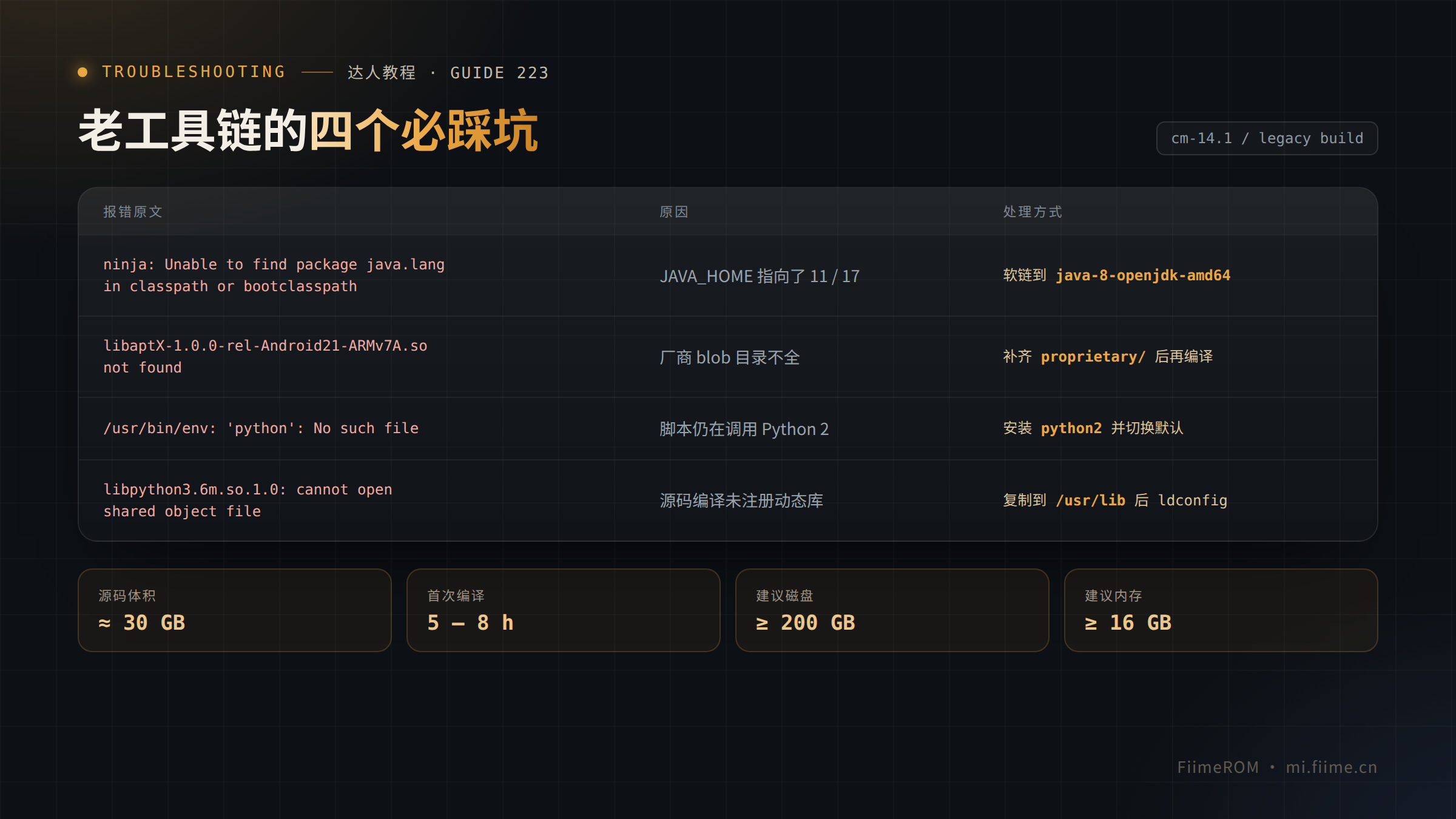
下面这四类报错几乎每次都会遇到,先看图再对照处理,能省掉大半排查时间:
| 报错 | 原因 | 处理 |
|---|---|---|
ninja: error: Unable to find package java.lang in classpath or bootclasspath |
JAVA_HOME 指向 11 / 17,或软链被覆盖 | 重建指向 java-8-openjdk-amd64 的软链,确认 java -version 为 1.8 |
... libaptX-1.0.0-rel-Android21-ARMv7A.so ... missing |
厂商 blobs 目录不全 | 补齐 vendor/samsung/klimtwifi/proprietary 后重新 brunch |
/usr/bin/env: 'python': No such file or directory |
脚本仍调用 Python 2 | 安装 python2.7 并用 update-alternatives 切换默认 |
libpython3.6m.so.1.0: cannot open shared object file |
源码编译的 Python 未注册动态库 | 把 libpython3.6m.so.1.0 复制到 /usr/lib 后 sudo ldconfig |
还有一类不算报错但很折磨人的问题:编译比下载还快。在带宽只有几 MB/s 的实例上,拉源码和拉 blobs 花掉的时间可能超过编译本身。选机房时优先挑离源码 CDN 近的区域,或者先在本地同步好再打包上传。
时间与资源参考
| 阶段 | 耗时(4 核 / 16G / 200G SSD) | 备注 |
|---|---|---|
| 环境安装 | 10 分钟 | 依赖包 + JDK 8 |
| repo sync | 40 分钟 – 2 小时 | 取决于带宽,约 30GB |
| blobs 补齐 | 10 – 30 分钟 | 容易反复,一次做对最省事 |
| 首次编译 | 5 – 8 小时 | 开启 ccache |
| 二次编译 | 20 – 40 分钟 | ccache 命中 |
| 传输 + 刷入 | 20 分钟 | 视线路与 U 盘速度 |
最后几点建议
- 先跑通再改:第一次编译不要动设备树里的任何配置,确保能出包,再考虑加特性或改内核。
- 保留 vendor 目录:
vendor/samsung/klimtwifi是最难复原的部分,迁机器时优先备份。 - 记录提交号:出包后把
repo manifest -r的输出存一份,出问题能精确回滚。 - 别在主力机上试:老平板刷坏还有救,但 EFS 丢了就真的没信号,务必先备份分区。
如果你还不熟悉「解锁 BL → 刷 Recovery → 刷包」这条基础链路,建议先看 类原生 AOSP 刷机全流程;用 adb sideload 刷包卡住的话,可以对照 sideload 常见失败原因;想先了解通用的源码编译流程,也可以从 LineageOS 编译入门 开始。
一台十年前的老平板,配上一条完整的编译链,其实还能再战很久。编译这件事本身并不神秘,难的是把那些散落在各处的旧工具链细节一次性对齐。
工具 & 教程 · 矩阵
更多工具与教程
工具、教程、Gapps 与视频,一站配齐。
提交我的评价